
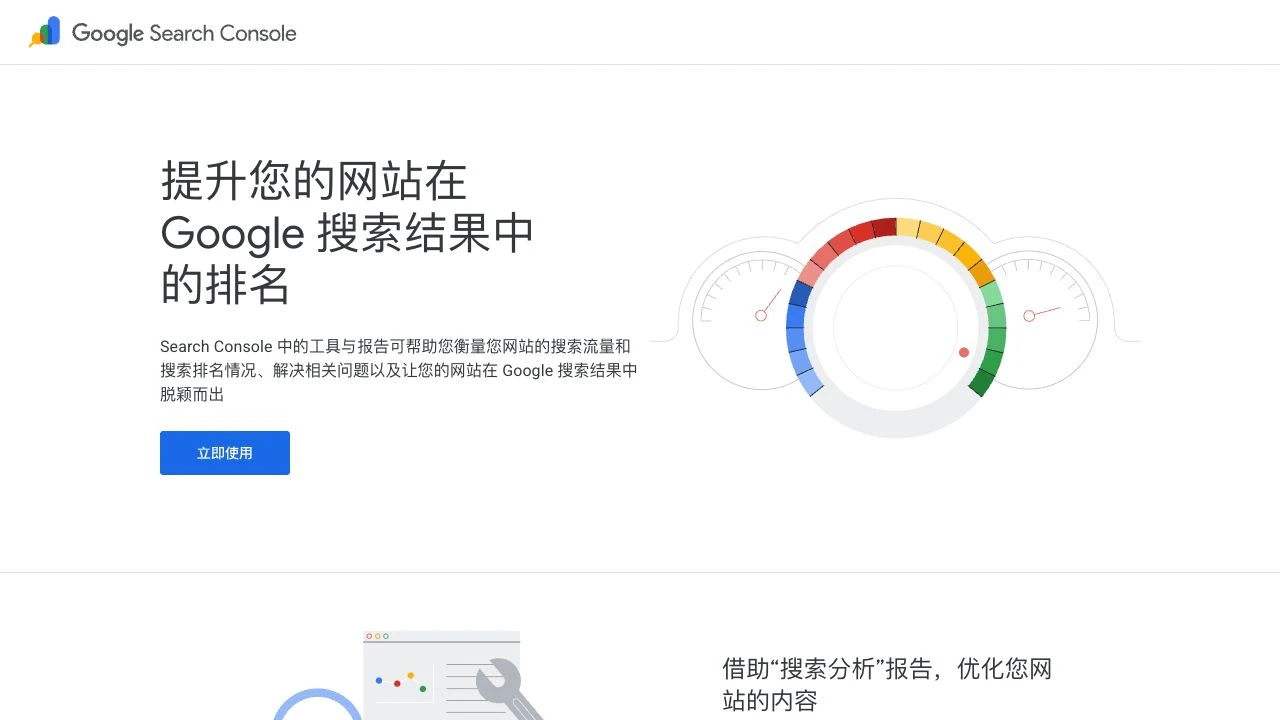
Search Console 使用现有 Google 账号登录,无需再注册一套独立账号。准备你自己管理的网站域名及 DNS 管理权限。本篇已实拍官网入口和登录页;后台添加资源、DNS 修改、验证及提交站点地图均为官方文档指引,未实拍,也未实际操作你的账号或域名。
打开上方官方入口,点击“立即使用”或页面底部“前往 Google Search Console”。本次实际点击了页面底部入口,进入 Google 登录页。
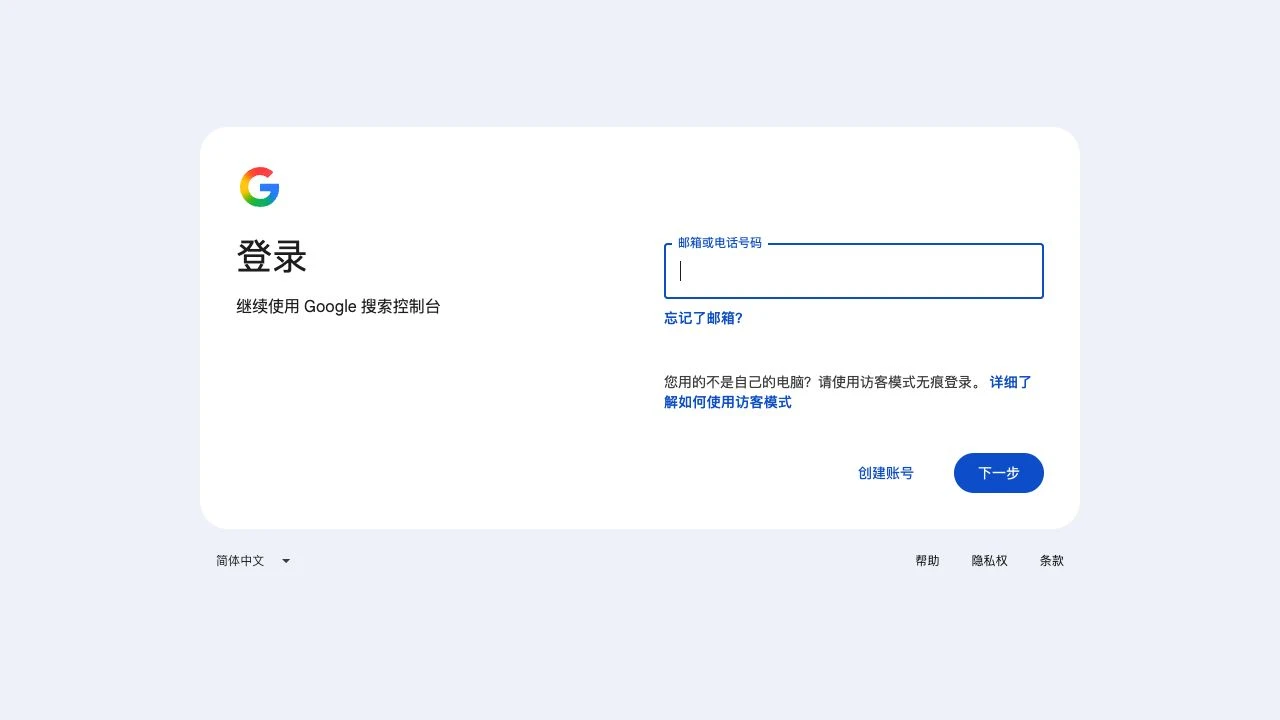
在“继续使用 Google 搜索控制台”页面输入自己的邮箱,按提示完成登录。已有 Gmail 可以使用;尚无 Google 账号,可先查看知识库中的 Gmail 注册教程。
首次进入按引导添加网站;已有其他资源时,从资源选择器选择“添加资源”。要管理整个域名且有 DNS 权限,可选择“网域”;只需要特定网站前缀或采用其他验证方式时,可选择“网址前缀”。
| 选项 | 输入示例 | 范围与验证 |
|---|---|---|
| 网域(Domain) | example.com | 覆盖该网域的子域名和协议;通过 DNS 验证。不要填写 https:// 或页面路径。 |
| 网址前缀(URL prefix) | https://www.example.com/ | 只覆盖这个前缀;https 与 http、www 与非 www 不同。可按页面选择支持的验证方法。 |
本教程后续采用根域名的 TXT 验证。选择网域资源后,按验证窗口提示选择 TXT 并复制完整记录值。若显示自动连接域名服务商的选项,授权前应核对账号、域名和权限;需要手动设置时按窗口提供的手动方式操作。
确认该域名的 DNS 确实由 Cloudflare 托管。登录 Cloudflare,选择正确域名,打开 DNS → Records,点击 Add record,按下表填写并保存。若 DNS 在其他服务商,请到实际 DNS 管理处添加。
| 字段 | 填写方式 |
|---|---|
| Type(类型) | TXT |
| Name(名称) | @(本例验证根域名;子域名应按 Google 提示填写对应名称) |
| Content(内容) | 粘贴你自己的 Google 验证窗口提供的完整 TXT 值 |
| TTL | Auto(自动) |
| 保存 | 检查域名和内容后点击 Save;TXT 记录无需设置橙云代理。 |
回到 Search Console 的验证窗口点击“验证”。若暂未找到记录,检查域名、名称、记录值和实际 DNS 托管方,等待 DNS 更新后再试。看到验证成功再进入资源。
进入对应网站资源的“站点地图”页面,填写网站实际存在的 sitemap 地址并提交。先用浏览器打开地址确认能访问;若网站没有提供站点地图,请让建站团队确认,不要仅凭猜测填写。
确认当前选中的是正确网站,再查看索引、效果或网址检查等功能。新资源暂时没有数据不等于开通失败;先检查验证状态、网站可访问性和站点地图处理情况。需要团队协作时,通过资源的用户与权限设置按职责邀请,不共享 Google 密码。
常见问题与官方参考
Search Console 和 Google Analytics 是同一个吗?
不是。本教程开通的是用于查看 Google 搜索表现与索引情况的 Search Console,不是在网站里安装 Google Analytics 访问统计。
只有 Shopify 后台权限,没有 DNS 权限怎么办?
请域名管理员配合 DNS 验证,或选择网址前缀资源并检查可用的验证方法。也可以请已验证的资源所有者邀请你。
Cloudflare 保存成功,为什么 Google 还验证失败?
保存不等于 DNS 已对外更新。先检查是否操作了真正的 DNS 托管方,再核对名称、值和目标域名;给 DNS 更新留出时间。
开通后,网站就会立即被收录吗?
不会保证立即收录或排名提升。验证所有权、提交站点地图和 Google 抓取收录是不同过程。