
GA4 是 Google Analytics 的网站与应用分析工具,使用现有 Google 账号登录。本篇已实拍官方登录页;创建 Analytics 账号、媒体资源、数据流、安装代码和检查报告均为官方文档指引,未实拍。本次未新建资源、安装统计代码或改变任何现有网站的数据收集设置。
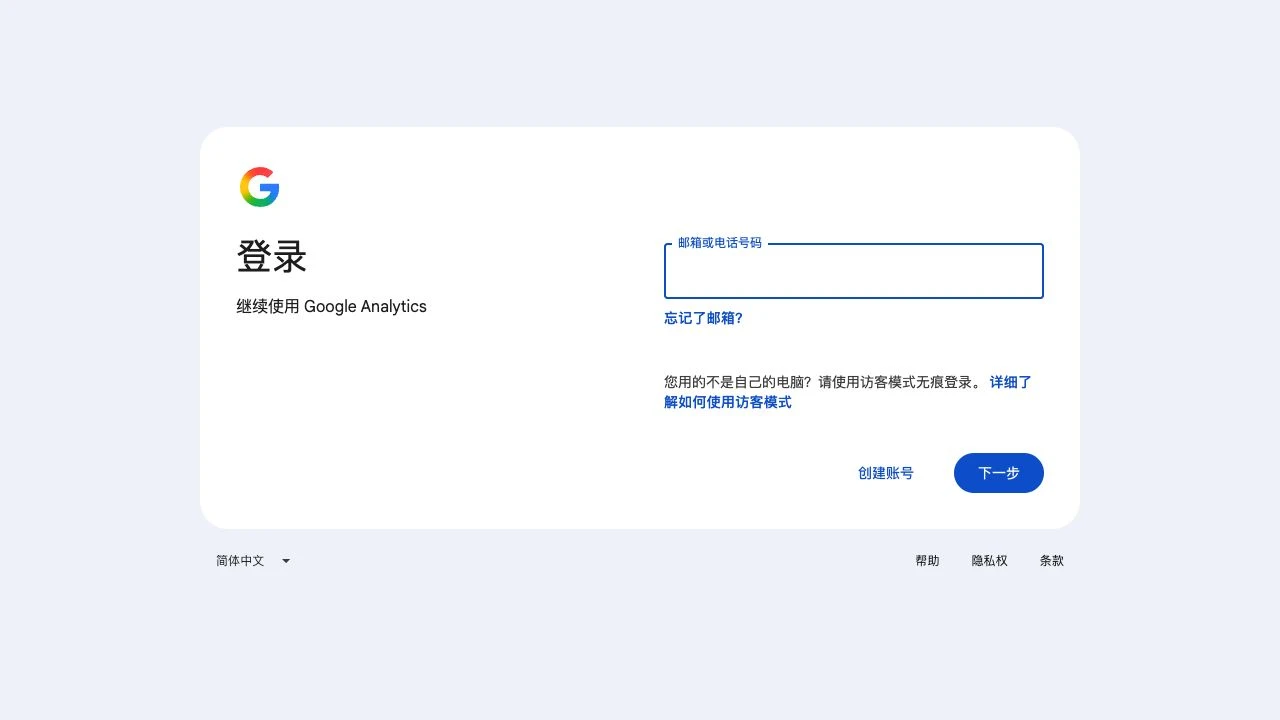
访问 analytics.google.com,确认页面写着“继续使用 Google Analytics”,再使用长期由你或公司管理的 Google 账号登录。已有 Gmail 可直接使用,无需为 GA4 再创建一个 Gmail。
登录账号用于身份验证;Analytics 账号用于组织分析资源;GA4 媒体资源保存报告;数据流是网站或应用的数据入口。已有资源时先检查归属,避免为同一个网站重复建立统计。
| 层级 | 用途 | 命名参考 |
|---|---|---|
| Google 账号 | 用于登录和管理权限 | 你自己的工作 Google 账号 |
| Analytics 账号 | 归类同一业务的分析资源 | 品牌或公司名称 |
| GA4 媒体资源(Property) | 保存网站或应用的分析报告 | 品牌名称 · 官网 |
| 网站数据流(Web stream) | 接收网站发来的数据 | 官网 Web |
首次使用点击 Start measuring(开始衡量)。已有 Analytics 时,在管理(Admin)里检查当前账号;确实需要独立账号时,再用创建(Create)→ 账号(Account)。填写账号名称,逐项查看数据共享选项后继续。
填写媒体资源名称、报告时区和币种,再按提示选择行业、企业规模和业务目标。检查无误后创建;新账号出现服务条款等协议时,由负责人阅读并决定是否接受。
选择 Web / 网站平台,输入网站实际使用的协议和主要网址,填写数据流名称,检查增强型衡量设置后创建。已有媒体资源可从管理 → 数据流 → 添加数据流进入。
| 字段 | 填写参考 |
|---|---|
| 平台 | 网站(Web),不是 iOS / Android |
| 网站网址 | 选择正确的 https:// 或 http://,填写实际主站地址 |
| 数据流名称 | 例如“品牌官网 Web” |
| 增强型衡量 | 根据需要检查自动衡量的事件,再保存 |
打开对应 Web 数据流详情,找到以 G- 开头的衡量 ID。后续接入时必须选中正确的媒体资源和数据流,不要把数字形式的媒体资源 ID 或数据流 ID 当作 G- 衡量 ID。
先检查网站是否已经通过插件、代码或 Google Tag Manager 接入 GA4,再选择适合的方式。不要把平台集成、手动代码和 GTM 对同一数据流重复安装。
| 网站类型 | 接入步骤 |
|---|---|
| 普通网站 / 自建网站 | 在数据流里打开 Google 代码的安装说明。支持的平台按集成指引连接;手动安装则由开发者将完整代码加入网站公共 head,并发布。 |
| Shopify 店铺 | 在 Shopify 安装并打开 Google & YouTube 渠道,连接正确的 Google 账号;在 GA4 设置入口点击 Get started,选择或创建媒体资源,再点击 Connect。 |
| 已有 GTM 管理的网站 | 由现有标签负责人检查容器中的 Google 代码及发布状态,统一管理该数据流,不再额外粘贴相同统计代码。 |
安装发布后,打开自己的正式网站浏览几个页面,再进入 GA4 的报告 → 实时,检查是否出现相应访问或事件。必要时使用 Google 代码的测试功能;若数据为空,先检查资源选择、代码发布、浏览器拦截及网站的同意设置。
记录媒体资源名称、衡量 ID、接入方式及负责维护的人。项目团队需要访问时,通过 Analytics 的访问权限管理按职责邀请,避免共享 Google 密码。后续再安排关键事件、电商事件或与 Search Console 的关联。
常见问题与官方参考
GA4 和 Search Console 都要开通吗?
两者用途不同。Search Console 关注 Google 搜索表现与索引;GA4 关注网站或应用中的访问与行为。可以根据项目需要分别配置。
已经创建媒体资源,为什么没有数据?
还需把网站接入该数据流。先检查是否选对资源、代码是否已发布,以及测试访问是否被拦截或受同意设置影响。
Shopify 需要把代码粘贴到主题里吗?
本教程优先使用 Google & YouTube 渠道连接 GA4。已有渠道或其他接入时,先检查配置,避免再粘贴同一数据流的代码造成重复。
可以使用旧的 UA- ID 吗?
本教程针对 GA4 网站数据流,使用 G- 开头的衡量 ID,不使用旧 Universal Analytics 的 UA- ID。