
本教程的授权接收邮箱为 [email protected]。登录入口为真实截图,后台邀请步骤依据官方文档整理、未实拍;本次没有发送邀请或修改任何权限。请保留客户自己的管理账号,通过平台授权,无需提供密码或验证码。
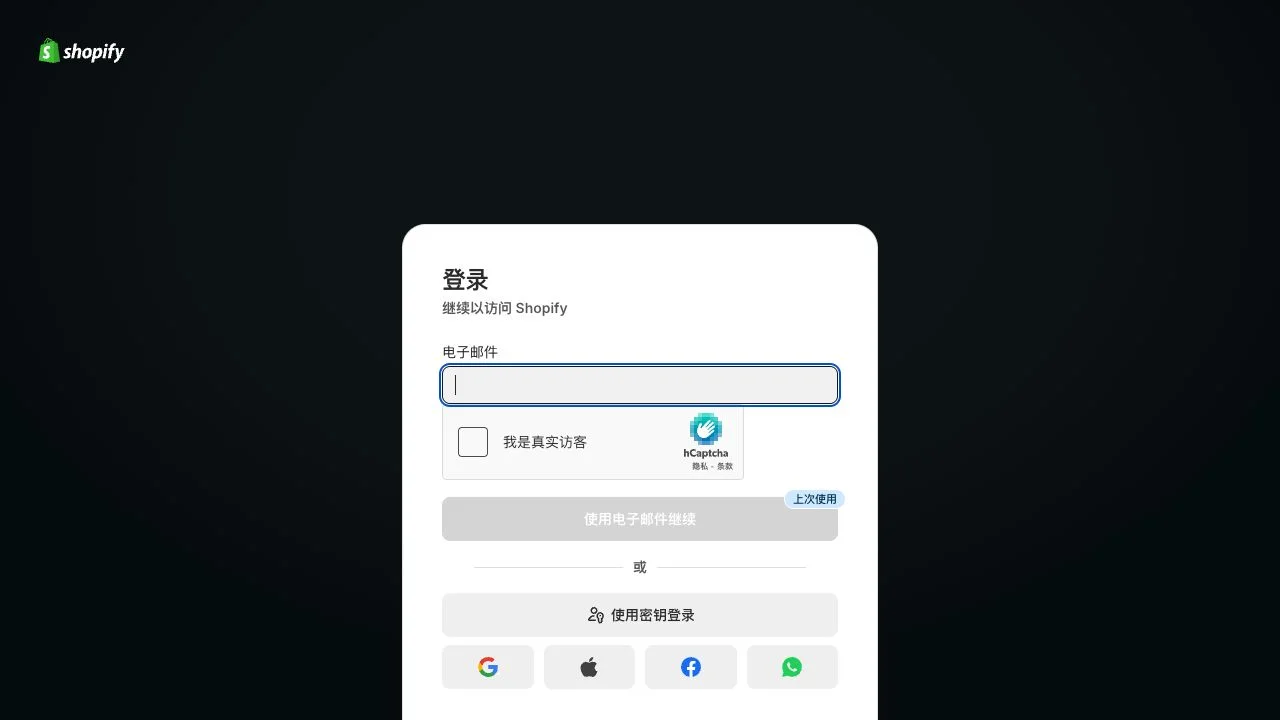
打开 Shopify 后台,用客户自己的店主或有用户管理权限的账号登录。核对店铺名称和 myshopify.com 地址。截图为本次实拍的空白登录页,未填写邮箱或完成人机验证。
Basic 和 Starter 套餐不能新增后台用户;其他套餐还需检查可用名额。若不符合条件,跳到下方合作伙伴路径,先与 RIFY 确认工作所需权限。
进入设置(Settings)→ 用户(Users)→ 添加用户(Add users)。用户类型选择 Admin user;在 Emails 中填入 [email protected],点击 Add。保留安全登录要求。
| 字段 | 填写内容 |
|---|---|
| Emails | [email protected] |
| 用户类型 | Admin user |
| 下一步 | 分配角色并查看权限摘要 |
在 Roles(或 Roles and groups)点击 Assign。非 Plus 的单店组织选择 Administrator。该角色包含广泛店铺权限和用户管理。Plus/多店组织的 Organization administrator 覆盖整个组织,不要为了单店项目直接扩大到全部店铺;由组织负责人确认角色及店铺范围。Store user administrator 只管用户,不能代替商品、订单等业务权限。
查看 Permission summary,核对邮箱、店铺与角色,点击 Save。由 [email protected] 的使用者打开邀请邮件接受,并登录确认店铺可用。Pending 表示账号尚未完成设置;邀请有效期为 7 天,过期后按官方流程重新邀请。
请 RIFY 通过合作伙伴账号发起访问请求。客户在设置 → 用户 → 安全中查看合作伙伴请求码,通过双方约定的私密渠道提供店铺地址及请求码。收到请求后,在用户列表筛选 Requests,核对申请方、角色及所需权限,再由客户批准。
合作伙伴不占用普通用户名额,但不能分配 Administrator 或组织角色,因此不能把“合作伙伴全权限”写成真正的管理员角色。若项目必须具备用户管理等权限,应与客户确认可用套餐及普通用户授权方案。
记录邀请邮箱、店铺及授权角色,保留客户店主身份。管理员授权不等于转让店铺;无需使用“转移所有权”。后续可从用户页面调整角色或移除访问。
常见问题与官方参考
选了 Admin user 就是管理员吗?
不是。Admin user 是后台用户类型,还要在 Roles 中分配实际角色。
可以把店主密码发给 RIFY 吗?
请使用平台邀请或合作伙伴请求,每个人使用自己的登录账号。
下一步,开始协作。
把这篇指南分享给同事,或联系你的 RIFY 项目负责人。
联系 RIFY ↗继续阅读:如何注册 Gmail 邮箱 →继续阅读:项目启动前,需要准备哪些资料? →继续阅读:如何使用邮箱注册 Cloudflare →继续阅读:如何在 Cloudflare 购买域名 →继续阅读:如何注册 Shopify 店铺 →继续阅读:如何开通 Google Search Console 并添加网站 →继续阅读:如何开通 Google Analytics 4(GA4) →继续阅读:如何授权 GA4 管理员给 RIFY →继续阅读:如何授权 Google Search Console 给 RIFY →