
开始之前
本教程的授权接收邮箱为 [email protected]。登录入口为真实截图,后台邀请步骤依据官方文档整理、未实拍;本次没有发送邀请或修改任何权限。请保留客户自己的管理账号,通过平台授权,无需提供密码或验证码。
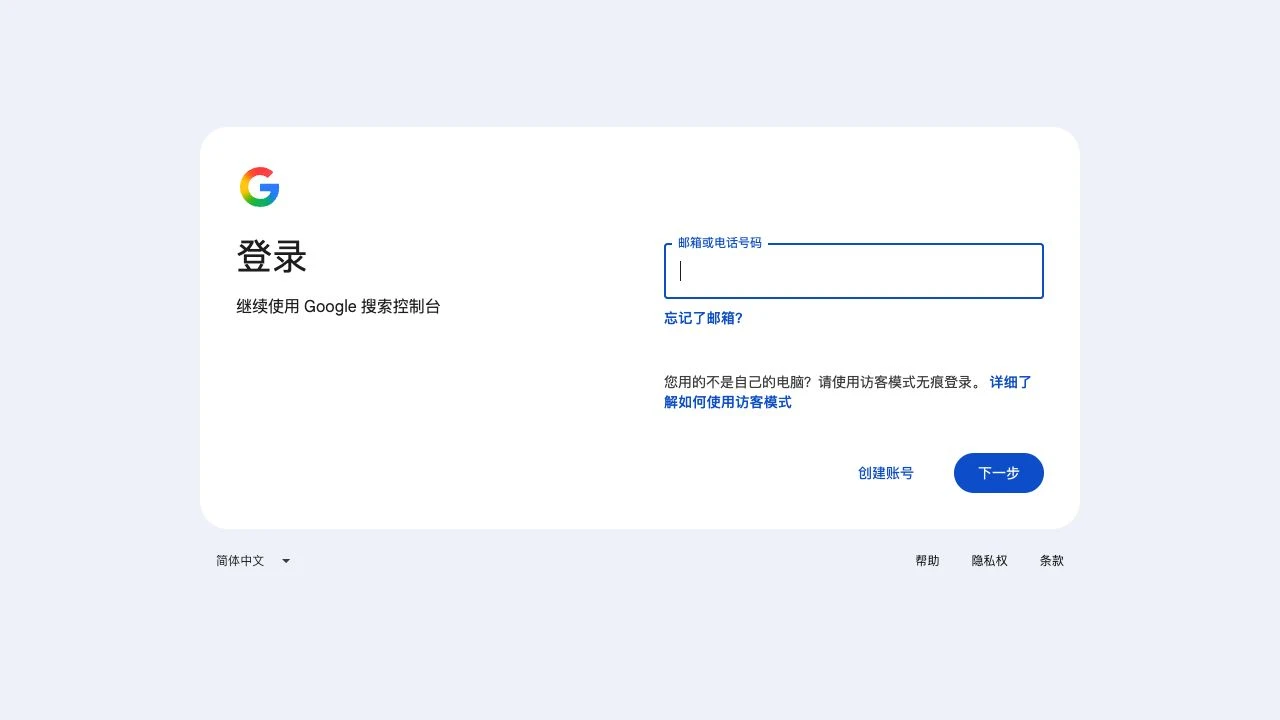
打开官方入口,使用已经拥有该网站资源的客户 Google 账号。此图复用知识库的 Google 登录页实拍。
在资源选择器中核对域名或完整网址。Domain(网域)资源和 URL-prefix(网址前缀)资源可能同时存在,应授权项目实际使用的资源。
后台操作指引,未实拍;请由客户负责人在自己的账号中完成。
GSC 没有名为 Administrator 的角色。需要管理用户和设置时,使用所有者(Owner);完整用户(Full)可看全部数据并执行部分操作,但不能管理用户。
| 项目需要 | 角色 |
|---|---|
| 管理员权限、用户管理 | Owner / 所有者 |
| 日常查看数据、部分 SEO 操作 | Full / 完整用户 |
后台操作指引,未实拍;请由客户负责人在自己的账号中完成。
进入设置(Settings)→ 用户和权限(Users and permissions)→ 添加用户(Add user)。填写 [email protected],权限选择所有者(Owner),核对后保存。
后台操作指引,未实拍;请由客户负责人在自己的账号中完成。
在列表中核对邮箱和所有者角色,并请 RIFY 登录确认资源可见。这种授权属于委派所有者;客户保留原有已验证所有者及验证记录,无需为邀请删除或替换 DNS 验证。
后台操作指引,未实拍;请由客户负责人在自己的账号中完成。
从用户和权限中找到该邮箱并移除访问。若对方另外进行了独立所有权验证,还需按官方指引检查其验证令牌;仅删除列表中的授权不一定移除独立验证产生的权限。
后台操作指引,未实拍;请由客户负责人在自己的账号中完成。
常见问题与官方参考
完整用户就是管理员吗?
不是。需要管理用户时应使用所有者;仅做日常 SEO 工作可以根据实际任务选择完整用户。
把所有者授权出去,会失去自己的账号吗?
新增委派所有者不会自动替换客户账号。客户应持续保留自己的已验证所有者和验证方式。