
准备已验证邮箱的 Cloudflare 账号、希望购买的域名、真实持有人资料与付款方式。本教程使用虚构示例域名演示搜索,未购买域名。公开搜索截图中的价格和可用性仅代表拍摄时状态;登录后的结算及完成步骤暂为官方文档指引,未实拍。
已有账号的客户先登录并确认所属账号正确、邮箱已验证。可以从公开域名搜索入口开始,也可以在后台进入 Registrar / Domain Registration 下的 Register domains(注册域名)。
在搜索框输入你想注册的完整域名,例如品牌名称加 .com。实拍演示使用 rify-guide-demo-20261105.com,仅用于展示页面,不是为客户选定的域名。
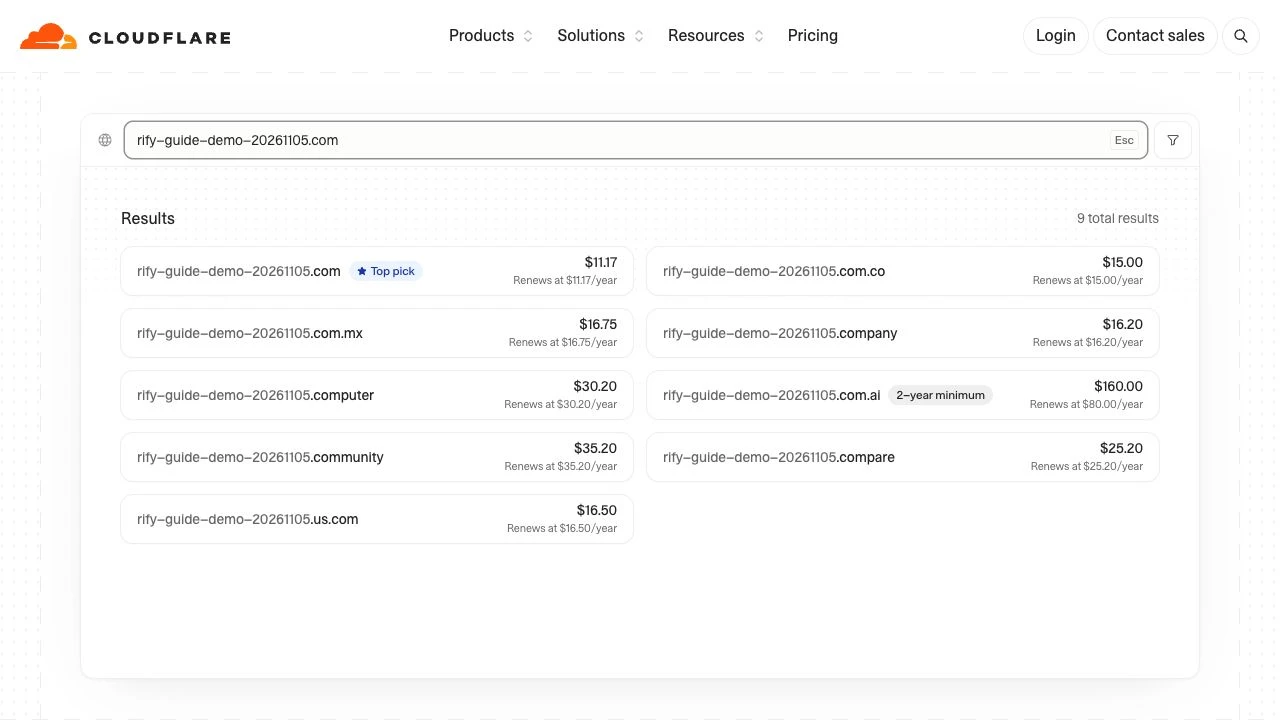
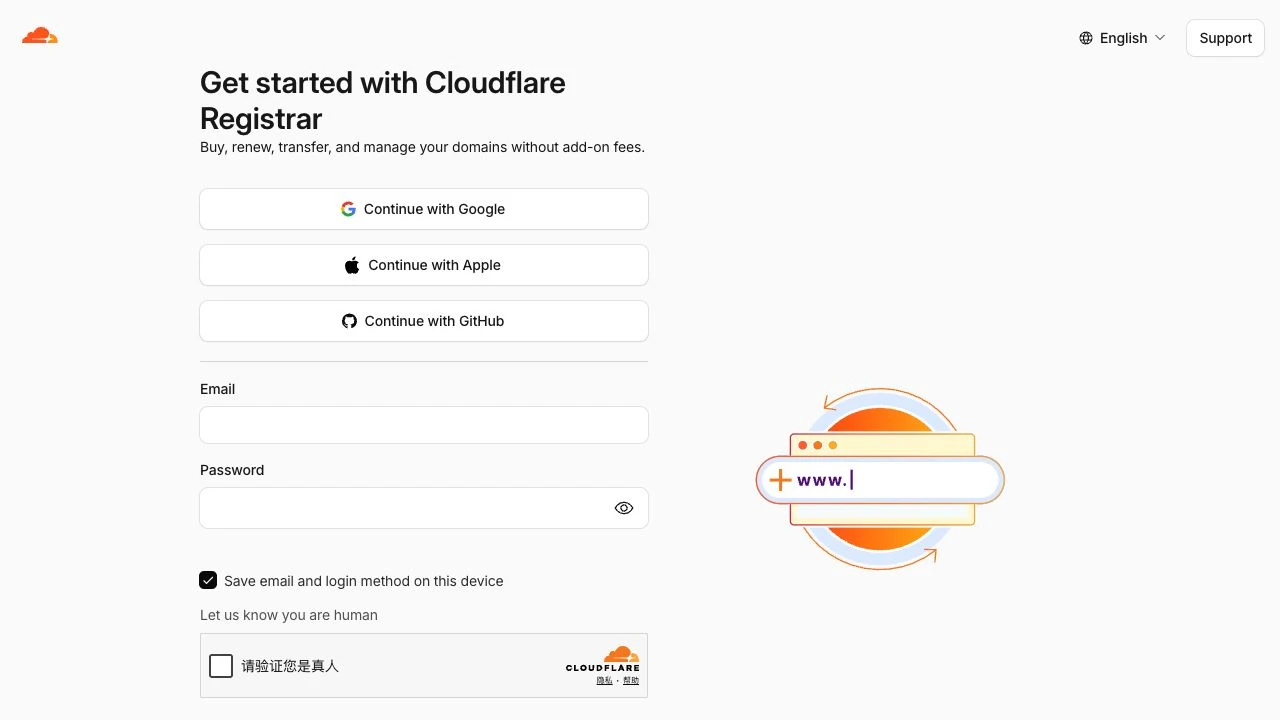
逐字检查域名。公开搜索结果显示 Buy now、注册价和 Renews at(续费价);后台可能显示 Purchase。选中目标后进入后续流程。本次点击 Buy now 后出现图示注册页;已有账号点击底部 Log in,不要重复注册。
在结算页面的期限选项选择购买年数,检查总价、到期日及续费日期。Cloudflare 官方说明新注册默认开启自动续费;请根据自己的需求核对并管理续费设置。
填写真实姓名、联系邮箱、电话、地址及页面要求的其他字段。Cloudflare 当前要求联系资料使用 ASCII 字符,可按证件或正式资料使用英文/拼音;若已有默认资料,也要检查是否属于本次域名持有人。
选择页面支持的付款方式,核对域名、年限与应付总额。阅读注册协议等条款,确认无误后由付款人点击 Complete purchase(完成购买)。
完成后检查域名管理页面和确认邮件,确认域名出现在正确账号下。按收到的通知完成注册人邮箱验证;账号邮箱验证与域名注册人邮箱验证都要留意。
保存域名名称与续费提醒,确认账号由自己掌握,再与项目负责人安排 DNS 和网站连接。买到域名后仍需配置网站或邮箱服务,域名本身不等于网站已经上线。
常见问题与官方参考
已经在别处购买的域名,需要重新买吗?
不需要。已有域名应按目标选择 DNS 接入或转移注册商流程,不能把“注册新域名”当成转移已有域名。
搜索显示可用,是否就能保证买到?
不能。Cloudflare 会在后续流程再次检查可用性,以实际注册成功和管理页面的结果为准。
购买后可以直接访问网站吗?
域名和网站托管是不同的服务。需要先部署网站,再按网站平台要求设置 DNS 记录;购买域名不自动创建网站内容。
下一步,开始协作。
把这篇指南分享给同事,或联系你的 RIFY 项目负责人。
联系 RIFY ↗继续阅读:如何注册 Gmail 邮箱 →继续阅读:项目启动前,需要准备哪些资料? →继续阅读:如何使用邮箱注册 Cloudflare →继续阅读:如何注册 Shopify 店铺 →继续阅读:如何开通 Google Search Console 并添加网站 →继续阅读:如何开通 Google Analytics 4(GA4) →继续阅读:如何授权 GA4 管理员给 RIFY →继续阅读:如何授权 Google Search Console 给 RIFY →继续阅读:如何授权 Shopify 店铺管理员给 RIFY →