
开始之前
本教程的授权接收邮箱为 [email protected]。登录入口为真实截图,后台邀请步骤依据官方文档整理、未实拍;本次没有发送邀请或修改任何权限。请保留客户自己的管理账号,通过平台授权,无需提供密码或验证码。
打开上方官方入口,用已有管理员权限的客户账号登录。此图复用本知识库的 GA4 登录页实拍;不要在登录框中填写邀请接收邮箱。
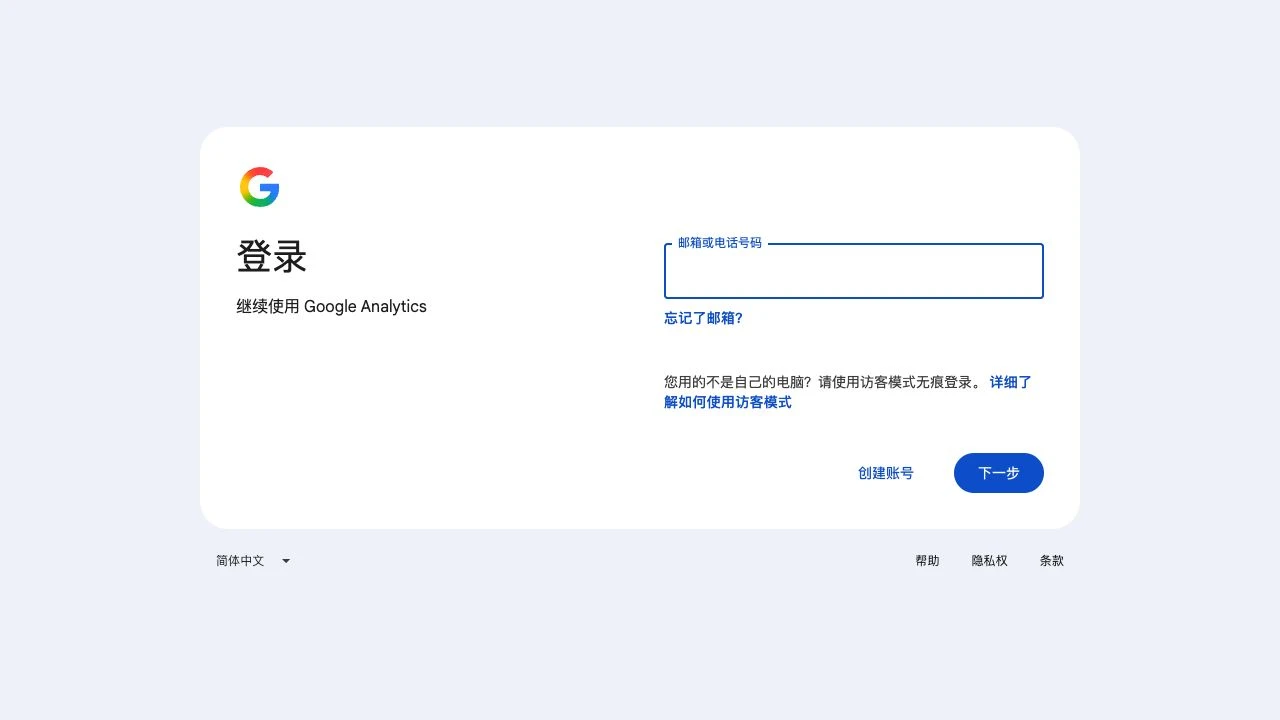
核对顶部的账号和媒体资源名称。进入管理(Admin)→ 媒体资源访问权限管理(Property access management)。项目只涉及一个网站时,在该媒体资源层级添加;账号层级授权会覆盖账号内所有媒体资源。
后台操作指引,未实拍;请由客户负责人在自己的账号中完成。
点击“+”→ 添加用户(Add users),输入下表邮箱,勾选“通过电子邮件通知新用户”。
| 字段 | 填写内容 |
|---|---|
| 邮箱 | [email protected] |
| 授权范围 | 本项目的 GA4 媒体资源 |
| 角色 | Administrator / 管理员 |
后台操作指引,未实拍;请由客户负责人在自己的账号中完成。
选择管理员(Administrator),检查是否设置了“不显示费用指标/收入指标”等数据限制,并与项目报表需求对齐。管理员可以管理用户及配置;确认邮箱、资源和角色正确后,点击添加(Add)。
后台操作指引,未实拍;请由客户负责人在自己的账号中完成。
返回访问权限列表,搜索 [email protected],核对角色及生效权限。请 RIFY 使用该邮箱登录并确认能打开对应资源;不要仅凭通知邮件判断授权完成。
后台操作指引,未实拍;请由客户负责人在自己的账号中完成。
在同一访问权限页面找到该邮箱,按项目安排调整或移除直接权限。若权限来自账号层级,应在来源层级处理;媒体资源层级无法降低继承自上层的权限。
后台操作指引,未实拍;请由客户负责人在自己的账号中完成。
常见问题与官方参考
为什么找不到添加用户?
当前账号需要在相应层级拥有管理员角色,请客户现有管理员执行。
要把整个 Analytics 账号都授权吗?
单一项目使用媒体资源层级即可。只有项目明确涉及整个账号时,才在账号访问权限管理中授权。
下一步,开始协作。
把这篇指南分享给同事,或联系你的 RIFY 项目负责人。
联系 RIFY ↗继续阅读:如何注册 Gmail 邮箱 →继续阅读:项目启动前,需要准备哪些资料? →继续阅读:如何使用邮箱注册 Cloudflare →继续阅读:如何在 Cloudflare 购买域名 →继续阅读:如何注册 Shopify 店铺 →继续阅读:如何开通 Google Search Console 并添加网站 →继续阅读:如何开通 Google Analytics 4(GA4) →继续阅读:如何授权 Google Search Console 给 RIFY →继续阅读:如何授权 Shopify 店铺管理员给 RIFY →